Prijava na sistem
Prijava je prva vrata programa, a ujedno i njegova zaštita. Ovo uputstvo vodi od otvaranja stranice do prvog ekrana: nalog i lozinka, izbor konekcije, rad u sesiji, pauza zbog neaktivnosti i odjava, uz objašnjenje svake poruke koju možete da vidite i šta da radite kada se pojavi.
Kako izgleda prijava u celini
Prijava ima najviše četiri koraka. Većina korisnika vidi samo prva dva, jer program sam preskače ono što nije potrebno.
- Nalog i lozinka na stranici prijave.
- Nova lozinka: samo ako ste se prijavili privremenom lozinkom (na primer posle „Zaboravljena lozinka“).
- Izbor konekcije: samo ako imate više od jedne konekcije. Ako imate jednu, program vas u nju uvodi odmah.
- Početni ekran: prijava je završena i možete da radite.
Stranica prijave
Na stranici prijave postoje polja i dugmad opisani u tabeli.
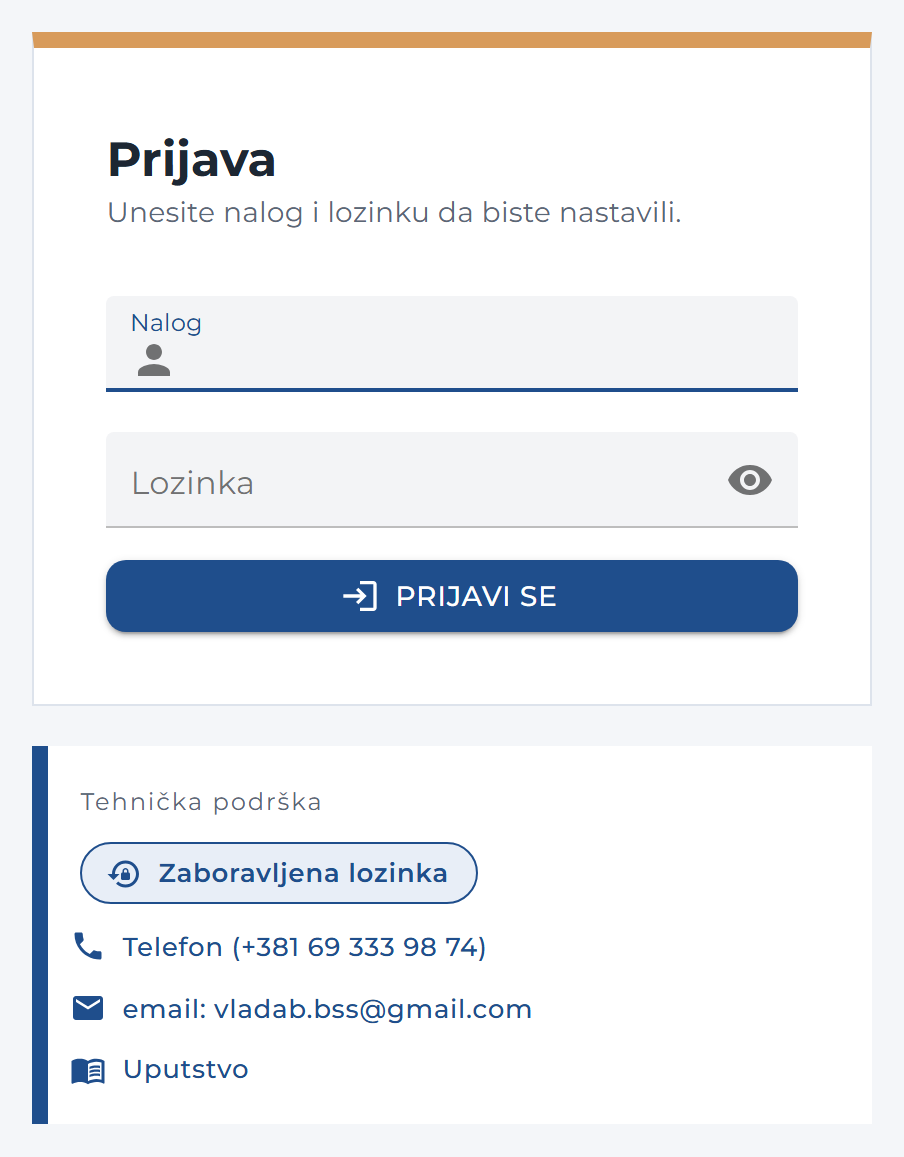
| Element | Šta radi |
|---|---|
| Nalog | Vaša e-adresa, na primer ime.prezime@firma.rs. Kursor je već u ovom polju kada se stranica otvori. Velika i mala slova nisu bitna. |
| Lozinka | Prikazuje se tačkicama. Ikonica oka u polju prikazuje upisani tekst, ako želite da proverite kucanje. |
| Prijavi se | Šalje nalog i lozinku. Isto radi i taster Enter u bilo kom od dva polja. |
| Zaboravljena lozinka | Šalje privremenu lozinku na e-adresu upisanu u polje Nalog (vidi odeljak niže). |
| Telefon, e-pošta | Podaci tehničke podrške; telefon na mobilnom uređaju pokreće poziv. |
| Uputstvo | Otvara ovo uputstvo u novom tabu, bez prijave. |
| Prijava za besplatni probni period | Namenjena firmama koje još nemaju nalog: otvara kratak upitnik u novom tabu, tako da stranica prijave ostaje otvorena. Posle slanja upitnika javlja vam se tehnička podrška. |
Redosled rada
- Upišite e-adresu u polje Nalog.
- Upišite lozinku u polje Lozinka.
- Kliknite Prijavi se ili pritisnite Enter.
- Sačekajte nekoliko trenutaka: dok se podaci proveravaju, polja su onemogućena.
Poruke pri prijavi i šta da radite
Poruka se prikazuje kratko na ekranu. Svaka od njih ima određen uzrok.

| Poruka | Uzrok | Šta da uradite |
|---|---|---|
| Unesite nalog i lozinku. | Jedno od polja je prazno. | Popunite oba polja. |
| Pogrešan nalog ili lozinka. | Nalog ne postoji ili lozinka nije tačna. Program namerno ne kaže šta je tačno pogrešno, da neko ne bi mogao da proverava koji nalozi postoje. | Proverite da li je uključen Caps Lock i da li je e-adresa ispravno ukucana (ikonica oka prikazuje lozinku). Ako ne uspevate, upotrebite Zaboravljena lozinka. |
| Nalog je isključen. Obratite se administratoru. | Administrator je isključio nalog (na primer kada korisnik više ne radi u firmi). | Obratite se administratoru sistema. |
| Licenca naloga je istekla. Obratite se administratoru. | Istekao je rok licence naloga. | Obratite se administratoru da produži licencu. |
| Prijava sa ove adrese nije dozvoljena. Obratite se administratoru. | Nalog ima ograničenje mrežnih adresa, a vi ste povezani sa adrese koja nije na spisku (na primer radite od kuće, a nalog važi samo iz kancelarije). | Obratite se administratoru. Adresa sa koje ste povezani prikazuje se u podnožju i na ekranu izbora konekcije. |
| Veza sa bazom nije uspela. Pokušajte ponovo ili se obratite administratoru. | Privremeni problem na serveru ili u mreži. | Sačekajte minut i pokušajte ponovo. Ako se ponavlja, pozovite tehničku podršku. |
Zaboravljena lozinka
Ako ne znate lozinku, ne morate da zovete nikoga: program vam može poslati privremenu lozinku e-poštom.
- U polje Nalog upišite svoju e-adresu (onu sa kojom se prijavljujete).
- Kliknite Zaboravljena lozinka. Ako polje Nalog nije ispravna e-adresa, program vas upućuje da je upišete.
- Prikazuje se poruka: „Ako nalog sa tom e-adresom postoji, poslali smo privremenu lozinku. Proverite poštu (i fasciklu Spam).“
- U poruci koja stiže na vašu e-adresu nalazi se privremena lozinka od 10 cifara i dugme Prijavi se.
- Prijavite se sa e-adresom i privremenom lozinkom, pa izaberite novu lozinku (vidi sledeći odeljak).
- Vaša stara lozinka ostaje na snazi. Privremena lozinka se čuva pored nje, ne umesto nje. Ako je neko zatražio privremenu lozinku u vaše ime, ništa se ne dešava: poruku možete da zanemarite, a stara lozinka važi kao do sada. Čim se prijavite starom lozinkom, privremena prestaje da važi.
- Poruka nije stigla? Proverite fasciklu Spam (neželjena pošta) i sačekajte nekoliko minuta. Ako ni tada nema poruke, pozovite tehničku podršku.
Izbor nove lozinke
Kada se prijavite privremenom lozinkom, program otvara stranicu Izaberite novu lozinku. Dok lozinku ne promenite, nijedna druga stranica programa nije dostupna.
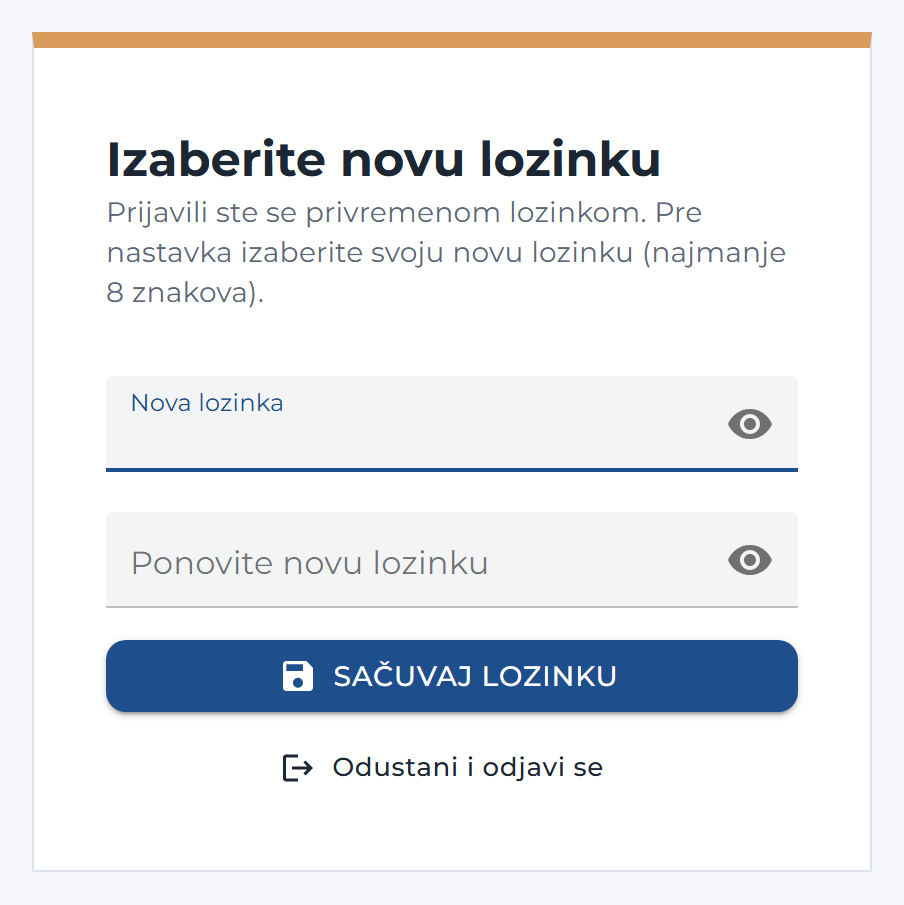
| Polje | Pravilo |
|---|---|
| Nova lozinka | Najmanje 8, najviše 128 znakova. Ne sme biti ista kao privremena lozinka. |
| Ponovite novu lozinku | Mora biti identična prvoj; u suprotnom se prikazuje poruka „Nova lozinka i potvrda nisu iste.“ |
Dugme Sačuvaj lozinku upisuje novu lozinku i vodi vas dalje u program. Dugme Odustani i odjavi se odjavljuje vas bez promene lozinke; privremena lozinka tada važi do isteka svog roka. Ako je privremena lozinka u međuvremenu prestala da važi, program to javlja i upućuje vas da je ponovo zatražite na stranici prijave.
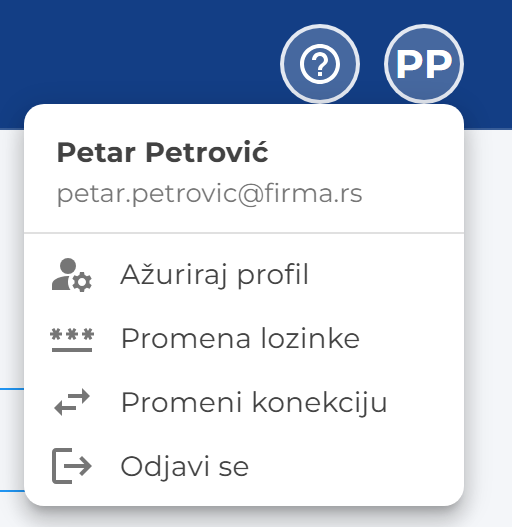
Lozinku možete da promenite i kasnije, kada god želite: krug sa slikom u gornjoj traci, pa Promena lozinke.
Izbor konekcije
Konekcija je veza sa bazom klijenta u kojoj radite (vidi uputstvo Organizacija i osnovne konvencije). Program vam nudi samo konekcije koje imate pravo da koristite.
| Vaša situacija | Šta se dešava |
|---|---|
| Imate jednu konekciju | Ulazite u nju odmah, bez zadržavanja. Ekran izbora se samo na trenutak vidi kao poruka „Prijava na sistem je u toku...“. |
| Imate više konekcija (na primer ste knjigovođa) | Prikazuje se ekran izbora konekcije, sa vašom slikom i imenom. |
| Ste administrator | Nudi vam se svaka aktivna konekcija u sistemu. |
| Nemate nijednu konekciju | Prikazuje se poruka „Nemate dodeljenu nijednu aktivnu konekciju“. Obratite se administratoru da vam je dodeli; do tada možete samo da se odjavite. |
Ekran izbora konekcije
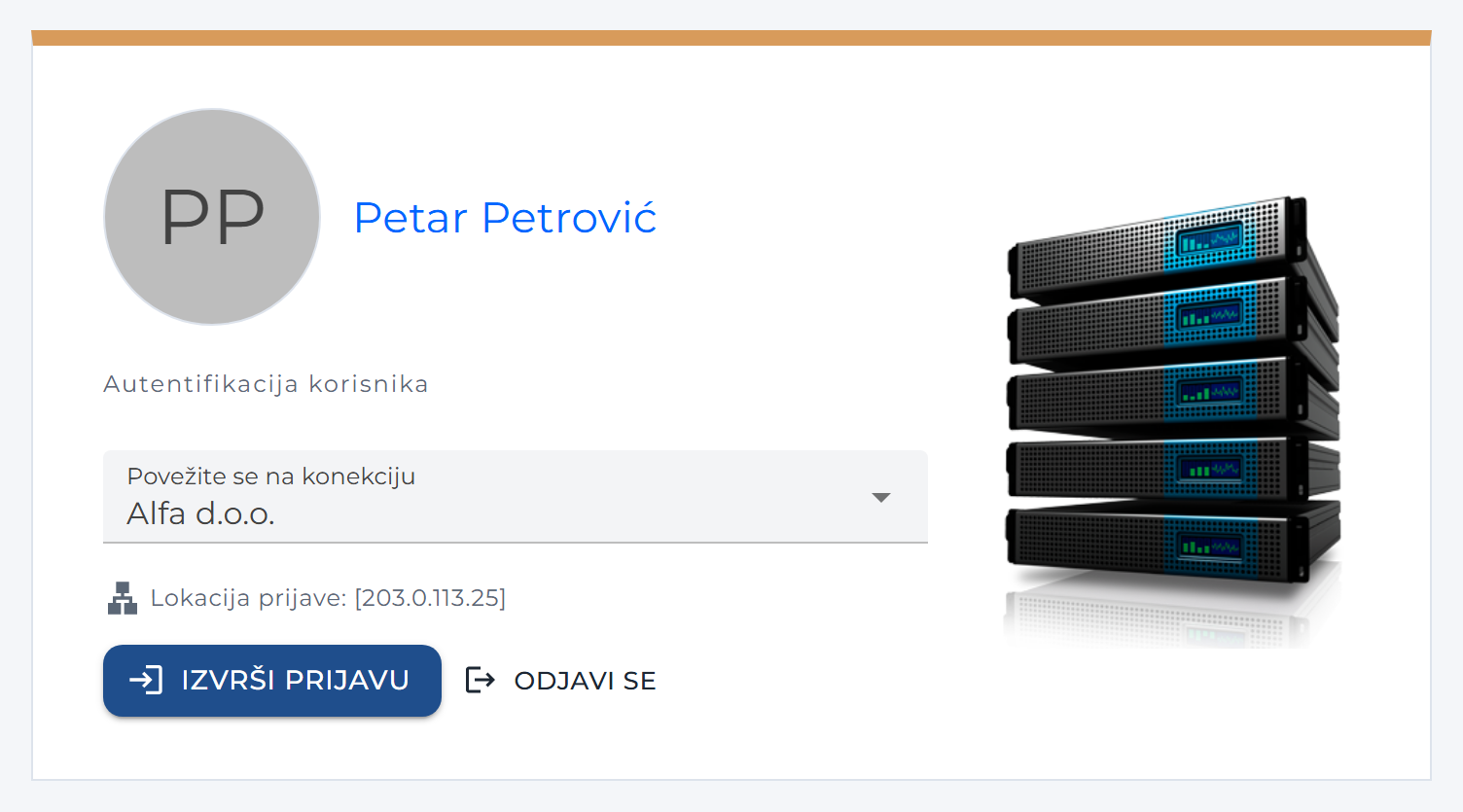
- U listi Povežite se na konekciju izaberite konekciju. Unapred je izabrana ona u kojoj ste poslednji put radili, pa se najčešće ništa ne menja.
- Ispod liste piše Lokacija prijave: IP adresa sa koje ste povezani.
- Kliknite Izvrši prijavu. Program proverava vaše pravo na izabranu konekciju i otvara početni ekran.
- Odjavi se odustaje od prijave i vraća vas na stranicu prijave.
Promena konekcije tokom rada
Ako imate pravo na više konekcija, ne morate da se odjavljujete da biste prešli u drugu: krug sa slikom, pa Promeni konekciju. Otvara se isti ekran izbora, sa trenutnom konekcijom unapred izabranom. Stavka Promeni konekciju uopšte se ne nudi korisnicima koji imaju samo jednu konekciju.
Šta program pamti
Program pamti konekciju u kojoj radite. Posle odjave i nove prijave nudi vam se poslednja konekcija, tako da se vraćate tamo gde ste stali. Naziv aktuelne konekcije uvek je u podnožju.
Ako administrator isključi konekciju ili vam oduzme pravo na nju dok radite, program to primeti u roku od nekoliko minuta. Tada se izbor poništava, a vi birate ponovo (ili, ako vam je ostala samo jedna konekcija, ulazite u nju).
Jedna aktivna prijava po nalogu
Jedan nalog može da bude prijavljen samo na jednom uređaju istovremeno. To štiti vaše podatke i sprečava da više osoba deli isti nalog.
Šta vidite kada je nalog već prijavljen
Ako se prijavite, a nalog je već prijavljen negde drugde, program prikazuje prozor Nalog je već prijavljen. U njemu su podaci o drugoj prijavi: uređaj (pregledač i operativni sistem), IP adresa i vreme poslednje aktivnosti (na primer „pre 3 min“).
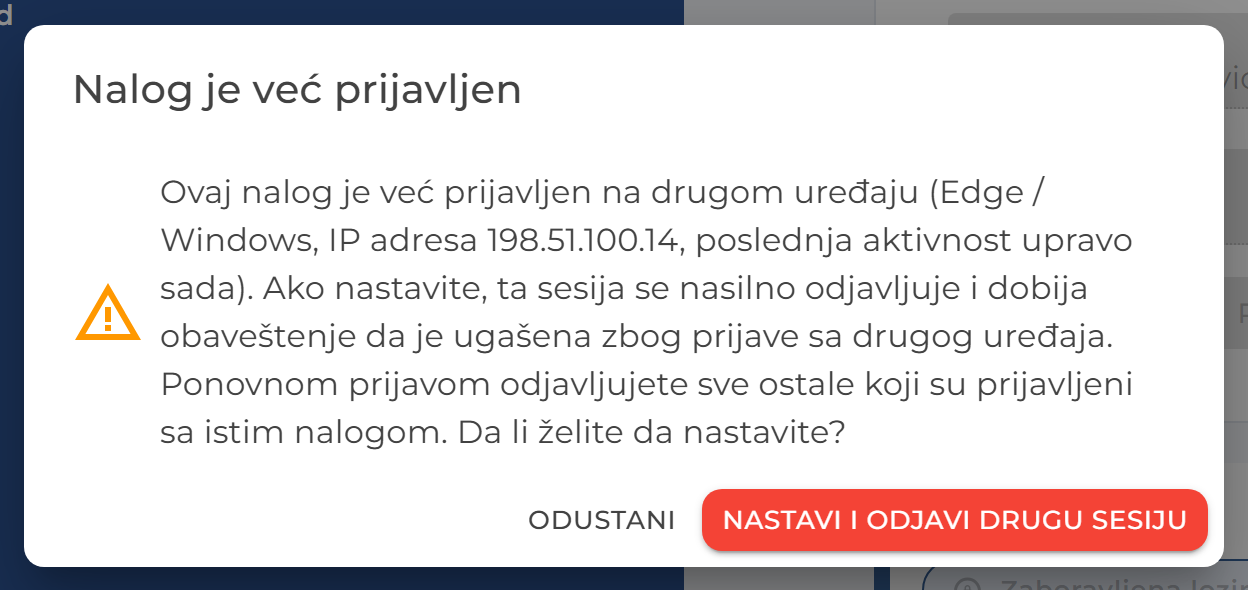
- Nastavi i odjavi drugu sesiju: nova prijava se izvršava, a druga se odmah ugasi.
- Odustani: ništa se ne menja, druga prijava ostaje, a vi se ne prijavljujete.
Šta vidi onaj koga ste odjavili
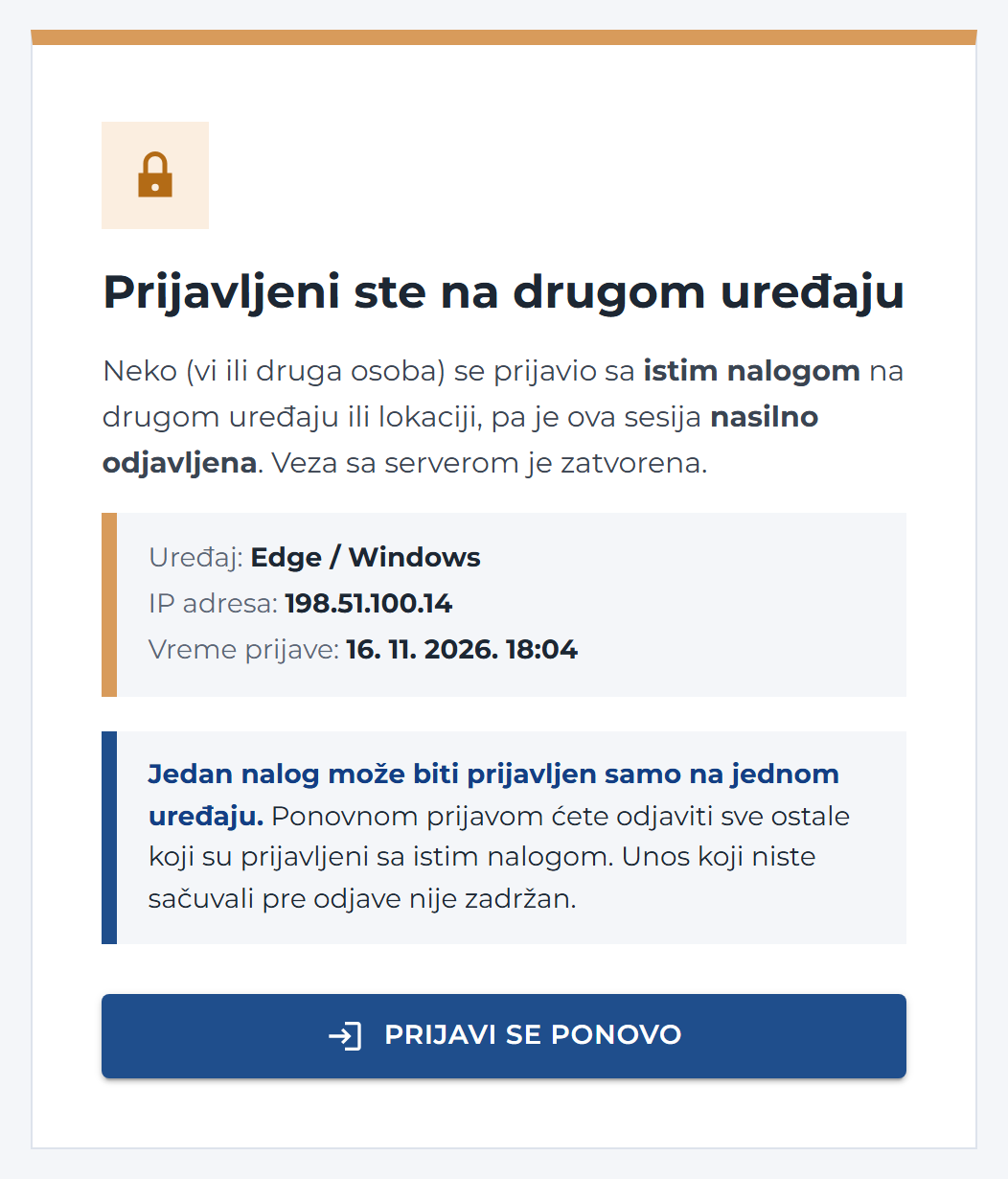
Prva sesija odmah prelazi na stranicu Prijavljeni ste na drugom uređaju. Na njoj piše sa kog uređaja, sa koje IP adrese i u koje vreme je izvršena nova prijava, a dugme Prijavi se ponovo vraća na stranicu prijave. Unos koji nije sačuvan pre odjave nije zadržan. Veza sa serverom se zatvara istog trenutka, pa odjavljena sesija ne može da nastavi rad.
Šta je „drugi uređaj“
- Sve kartice istog pregledača na istom računaru dele jednu prijavu: možete da otvorite program u više kartica i to nije sukob.
- Dva različita pregledača (na primer Chrome i Edge) na istom računaru su dva uređaja, kao i računar i telefon.
Trajanje sesije i neaktivnost
Postoje dva različita pojma koja se lako pomešaju: da li ste prijavljeni i da li je veza sa serverom otvorena.
Stalna prijava
Kada se prijavite, program pamti prijavu u pregledaču. Zatvaranje pregledača, gašenje računara ili duža pauza ne odjavljuju vas: kada ponovo otvorite program, ulazite bez lozinke. Prijava ostaje dok se ne odjavite, a svakim korišćenjem se produžava (najviše do godinu dana od poslednjeg korišćenja).
Pauza posle 20 minuta bez rada
Otvorena veza sa serverom troši resurse, zato program posle 20 minuta bez aktivnosti u kartici zatvara vezu i prikazuje stranicu Pauza zbog neaktivnosti. Time program ostaje brz za sve korisnike.
- Šta se računa kao aktivnost: klik, taster, pomeranje miša, točkić, klizanje i dodir ekrana. Svaki takav događaj vraća brojač na punih 20 minuta.
- Svaka kartica meri za sebe. Ako radite u jednoj kartici, druga, u kojoj ništa ne radite, može da istekne.
- Kartica u pozadini ili računar u stanju mirovanja: vreme se računa po stvarnom satu, pa je po povratku isteklo ono što je isteklo.
Povratak posle pauze
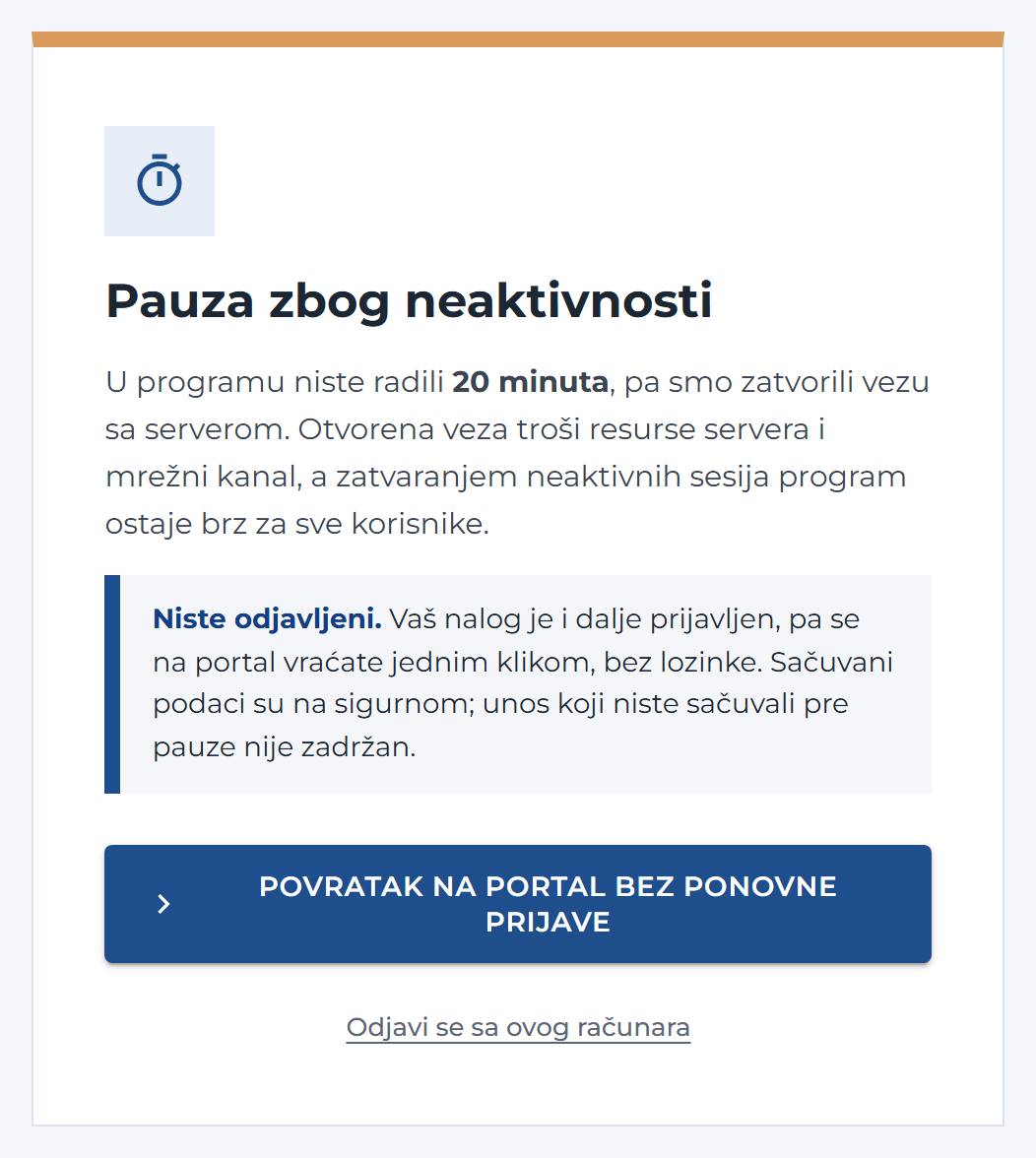
Na stranici Pauza zbog neaktivnosti stoje dve mogućnosti:
- Povratak na portal bez ponovne prijave: jednim klikom vraćate se u program, u istu konekciju, bez lozinke. Ako vam je u međuvremenu nalog isključen ili vas je odjavila prijava sa drugog uređaja, program vas vodi na stranicu prijave.
- Odjavi se sa ovog računara: potpuno završava prijavu.
Povremena provera naloga
Pošto se prijava pamti dugo, program povremeno (na nekoliko minuta) proverava da li je nalog i dalje u redu. Ako je administrator isključio nalog, istekla je licenca ili je ograničenje adresa promenjeno, prijava prestaje i vraćate se na stranicu prijave.
Odjava
Krug sa slikom u gornjoj traci, pa Odjavi se. Odjava briše zapamćenu prijavu iz pregledača i završava vašu sesiju na serveru, pa se isti nalog odmah može prijaviti na drugom uređaju bez upozorenja o drugoj sesiji. Odjava je obavezna na svakom računaru koji ne koristite samo vi.
Brzi pregled: šta se desilo i šta da radim
| Situacija | Rešenje |
|---|---|
| Ne znam lozinku | Upišite e-adresu u polje Nalog i kliknite Zaboravljena lozinka. |
| Privremena lozinka nije stigla | Proverite fasciklu Spam, sačekajte nekoliko minuta; novi zahtev je moguć posle 10 minuta. |
| Piše da je nalog već prijavljen | Ako je prijavljeno na drugom uređaju vaše: izaberite Nastavi i odjavi drugu sesiju. Ako nije, odustanite, promenite lozinku i obavestite administratora. |
| Odjavljen sam bez razloga | Verovatno se neko prijavio vašim nalogom na drugom uređaju. Pogledajte stranicu „Prijavljeni ste na drugom uređaju“ (uređaj, IP adresa, vreme). |
| Piše „Pauza zbog neaktivnosti“ | Kliknite Povratak na portal bez ponovne prijave. |
| Ne mogu da izaberem konekciju koju tražim | Nemate pravo na nju ili je isključena: obratite se administratoru. |
| Nema nijedne konekcije | Obratite se administratoru da vam dodeli konekciju. |
| Piše da prijava sa ove adrese nije dozvoljena | Nalog je ograničen na određene adrese: obratite se administratoru. |
Kada ništa ne pomaže
Pozovite tehničku podršku na telefon +381 69 333 98 74. Recite tačan tekst poruke koju vidite na ekranu i, ako ste ušli u program, naziv konekcije iz podnožja. Podrška vas nikada neće tražiti da kažete lozinku.